皆さん、こんにちは。ムスイです。
この記事ではノートパソコンを格安購入して、快適に設定する方法をご紹介いたします。ま~、シンプルに言うなら、自分のための忘備録ってことなんですけどね。よかったら皆さんも参考にしてください。
なお、ここで紹介する中古ノートパソコンは「youtubeの動画」や「画像編集」「動画編集」「ちょっとしたネットゲーム」を快適に楽しめるくらいのものです。
ここで紹介する内容は
・中古のノートパソコンを2万円前後で購入
・ドライバーを最新のものにする
中古ノートパソコンを2万円前後で購入
新品のノートパソコンを購入するとなると15万円くらいは考えないといけなくなります。高すぎて、私だって購入したいとは思いませんね。
しかし、「中古のノートパソコン」であれば2万円くらいで入手できます。性能にこだわらなければ1万円弱でも購入できます。中古といってもそう簡単には壊れません。低く見積もっても5年は使えますし、私は10年は持つと考えています。保証は出来かねますが。
でも、最低限度の性能は必要です。
| 画面 | 15インチ |
| CPU | core i5(第6世代以上) |
| メモリー | 8G以上 |
| ハード | SSD |
「画面」は15インチがノートパソコンの普通サイズです。
「CPU」はパソコンの頭脳です。普通に使う分には「core i5」を選んでいれば問題ありません。
「メモリー」は8Gは絶対に必要です。間違って4Gを購入しないように。快適に楽しみたいなら16Gのものがいいと思います。
「ハード」は絶対にSSDです。静穏で快適です。
購入場所はネット通販のamazonです。ネット通販の最大手ですね。
>>Amazonで中古ノートパソコンを購入<<
ただ、中古ということで、残念ながら不良品だったってこともちょくちょくあります。その場合は「amazon 返品」もしくは「amazon お問い合わせ」で検索し、商品を返品しましょう。払い戻しされます。そして、再度購入ですね。
残念ながら、10回に1回くらいは返品が必要なものにぶちあたることがあります。ま~、返品、返金がありますし、とても安いので、ま~、仕方ないかな~くらいに割り切っています。
Windows11を快適にする
Windows11には色々と困った機能があるようです。それらを「OFF」にすることで、パソコンを快適に扱うことができます。
その解説が以下の動画にて行われていますので、ぜひ参考にしましょう。
ドライバーを最新のものに
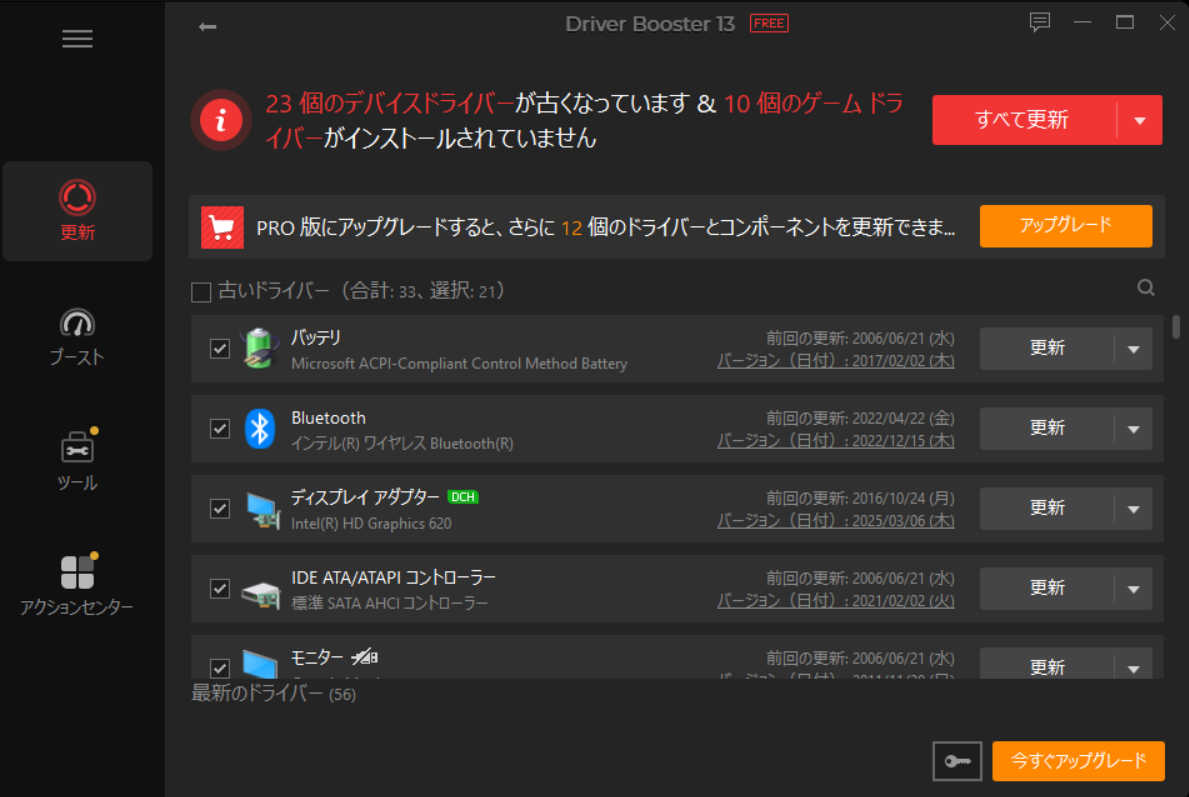
ドライバーを最新のものにするフリーソフト「ドライバーブースター」というものがあります。1万円くらいの安いものを購入したら必要になるかもしれません。
実は、ノートパソコンを購入して「音声が出ない!?」という経験が1度だけあります。原因がわからず調べていてわかりましたが、どうやら「ダライバーが最新のものになっていなかった」というのが原因だったようです。
1万円くらいの超安物だったから起こった現象なんでしょうかね? よくわかりませんが、「ドライバーブースター」というフリーソフトを使ったら解決しました。
>>(フリーソフト)ドライバーブースター<<
必ずしも必要だとは思っていません。「何かおかしいな」と思ったら使ってみてください。そうでないなら必要ないと思います。また、1度使ったらアンインストールで削除していいと思いますよ。